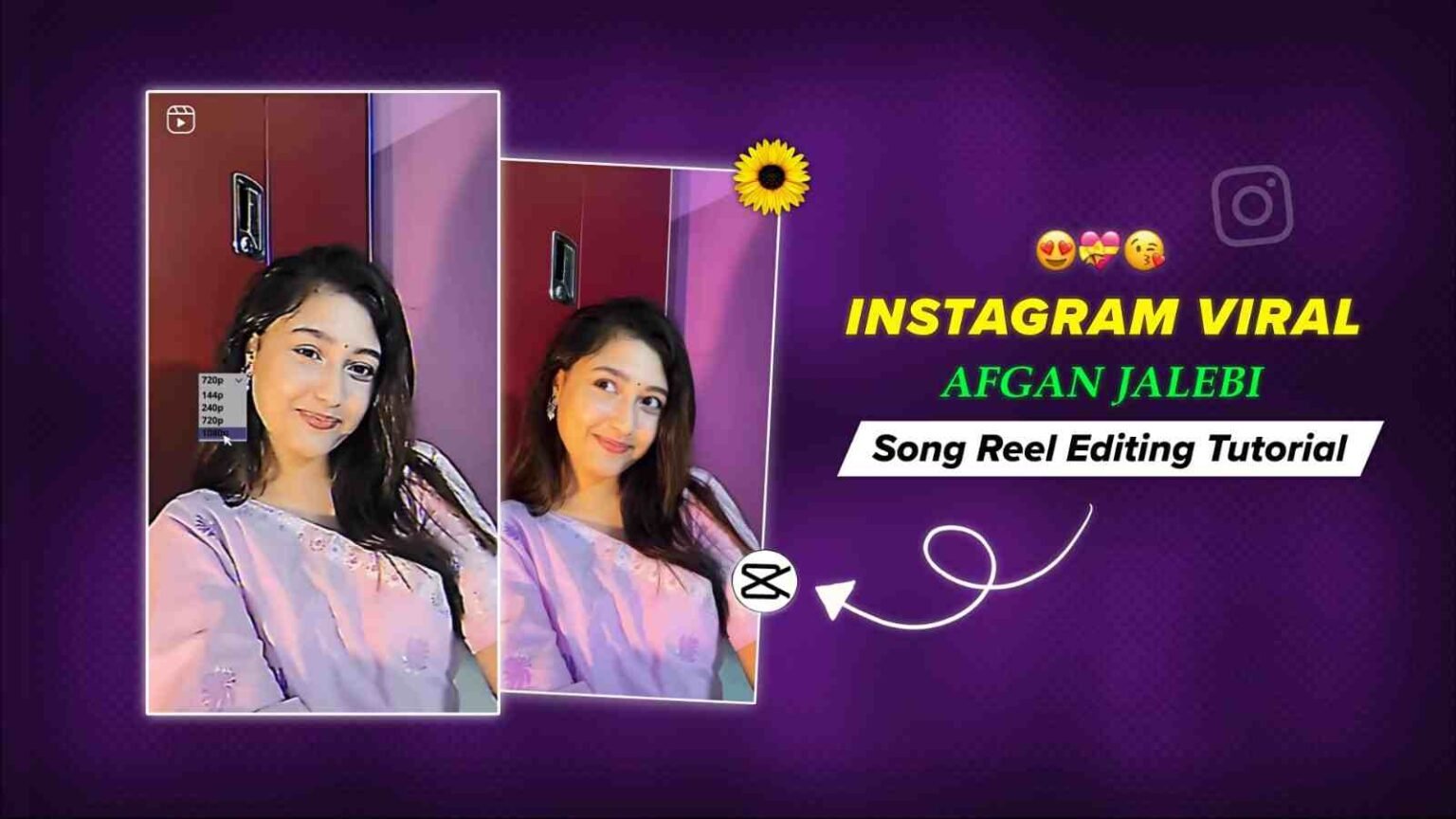
Instagram Reels ki duniya mein video quality ek game-changer factor ban chuki hai, aur agar aap bhi apni low-resolution clips ko viral-ready 4K look dena chahte hain, to yeh CapCut template code aapke liye perfect hai.
🎬 Kyun Zaroori Hai High Quality Reels
Aajkal har creator crisp aur sharp visuals chahta hai kyunki low quality content scroll mein easily ignore ho jaata hai. Jab aapki Reel 4K jaisi dikhti hai, to viewers zyada der tak ruk kar dekhte hain aur engagement automatically badh jaata hai. Instagram ka algorithm bhi high retention wale videos ko zyada push karta hai, jisse aapki reach organically grow hoti hai. Isके alawa, brand collabs aur sponsorships ke liye bhi polished quality first impression create karti hai.
✨ CapCut Template Code Kya Hota Hai
CapCut ek free aur powerful mobile editing app hai jisme aap directly template code paste karke pre-built editing style apply kar sakte hain. Manually transitions, filters aur color grading set karne ki jagah, bas code import karo aur seconds mein professional-level edit ready ho jaata hai. Yeh especially un creators ke liye useful hai jinke paas editing ka zyada time nahi hota lekin trending aesthetic chahiye.
📥 144p se 4K Transformation Kaise Hota Hai
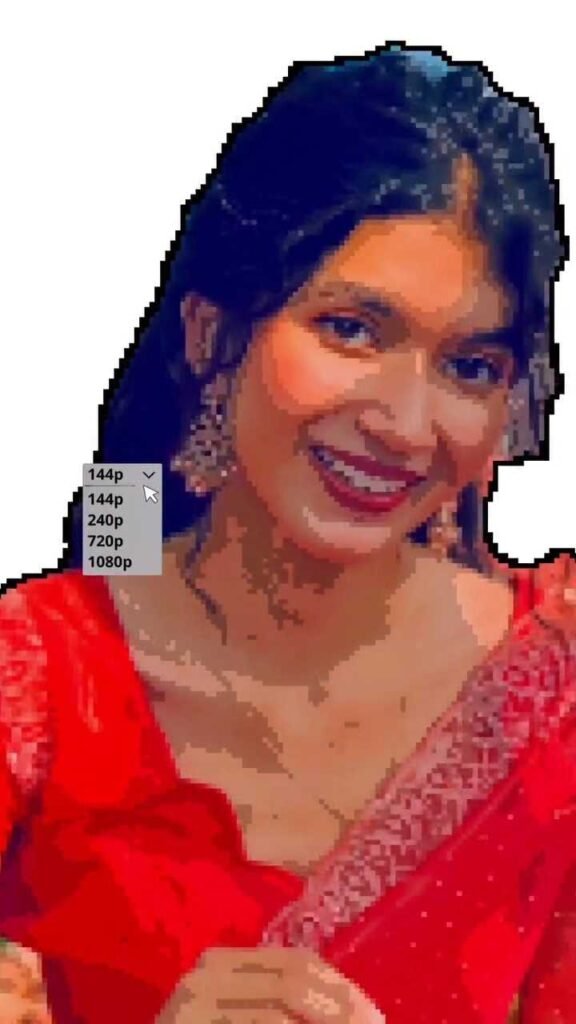
Bahut saari clips low light, purane phone camera, ya compressed download ki wajah se 144p jaisi dikhti hain. Template code actual resolution ko magically nahi badalta, lekin sharpening, upscaling aur smart color correction ke through visuals ko kaafi crisp bana deta hai. Jab isko sahi export settings ke sath combine kiya jaata hai, to result genuinely 4K-jaisa premium feel deta hai.
CapCut Template Code:
📱 Step-by-Step Guide: CapCut Mein Kaise Use Karein
- Sabse pehle CapCut app open karein aur naya project banayein.
- Apni low-quality clip ko timeline mein import karein.
- Upar diye gaye template code ko “Templates” section mein paste karein.
- Preview dekhein aur zaroorat ho to sharpening ya color adjust karein.
- Export settings mein resolution 1080p ya 4K aur frame rate 30fps/60fps select karein.
- Final video ko export karke Instagram par 9:16 vertical format mein post karein.
⚡ CapCut vs VN vs Other Editing Apps
| Feature | CapCut | VN Editor | InShot |
|---|---|---|---|
| Template Code Support | ✅ Haan | ✅ Haan | ❌ Nahi |
| Free Upscaling Filters | ✅ | ✅ | Limited |
| Beginner Friendly | ✅ Bahut Easy | Medium | ✅ Easy |
| Export Quality | 4K tak | 1080p tak | 1080p tak |
🚫 Yeh Galtiyan Bilkul Na Karein
Bahut saare creators sahi editing ke baad bhi low resolution mein export kar dete hain, jisse saari mehnat waste ho jaati hai. Filters ko zyada overuse karna bhi visuals ko unnatural bana deta hai. Audio sync ignore karna aur wrong aspect ratio use karna bhi common mistakes hain jo Reels ki performance kam kar deti hain.
💡 Pro Tips
- Export se pehle hamesha preview zoom karke check karein ki sharpening zyada to nahi ho gayi.
- Trending audio ke saath template code combine karein for better reach.
- Consistent posting schedule maintain karein taaki algorithm favor kare.
❓ FAQs
Q1. Kya CapCut template code se video ki actual resolution badh jaati hai?
Nahi, template code sirf perceived quality improve karta hai through sharpening aur upscaling, actual source resolution nahi badalta.
Q2. Kya yeh template code free hai?
Haan, CapCut ke zyadatar template codes free hain aur app mein directly paste karke use kiye ja sakte hain.
Q3. 144p clip ko best result ke liye kaunsi export setting use karein?
1080p ya 4K resolution ke saath 30fps ya 60fps export setting best result deti hai.
Q4. Kya iPhone aur Android dono mein yeh code kaam karega?
Haan, CapCut app dono platforms par available hai aur template code same tarike se kaam karta hai.
Q5. Video export ke baad bhi blurry lag raha hai, kya karein?
Sharpening filter thoda increase karein aur ensure karein ki export resolution timeline resolution se match kar raha ho.
📲 Aise hi trending CapCut aur VN template codes sabse pehle paane ke liye humara MeraPrompt Telegram channel join karein!